

 |
 |

- SOMBRA PARALELA

- Oscurecemos los tonos medios
- color Fontal Negro ( Tecla D) Dureza 0, Opacidad 40/50%
|
|
|
|
||||||
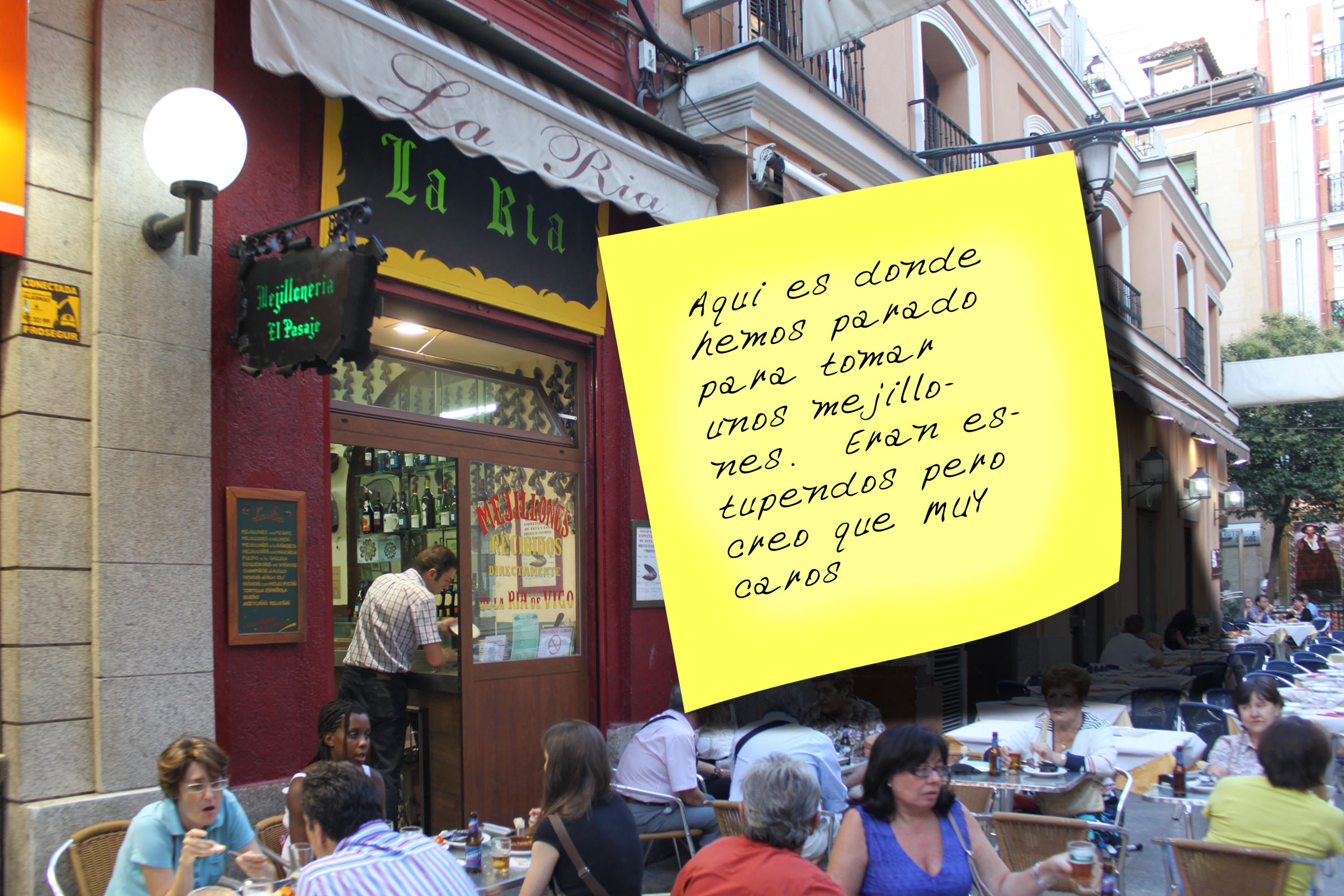
| Faslo POST IT | |
|||||||
|
||||||||
| 1 | Abrir - Foto o Grafico | |||||||
| 2 | Capa / Nueva Capa | |||||||
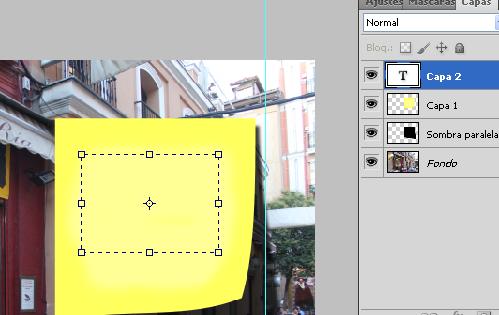
| 3 | Herramienta selecionar rectangulto - Con Mayusculas para que sea cuadrada | |||||||
| 4 | Con frontal AMARILLO, Bote pintura y pintar el cuadrado | |||||||
| 5 | Dole CLICK en la capa y stylos de capa - SOMBRA PARALELA |
|||||||
| 6 | Menu / CAPA / ESTILO DE CAPA / Crear Capa |
|||||||
|
- Ahora tienes la capa de la sombra separada en otra capa | |||||||
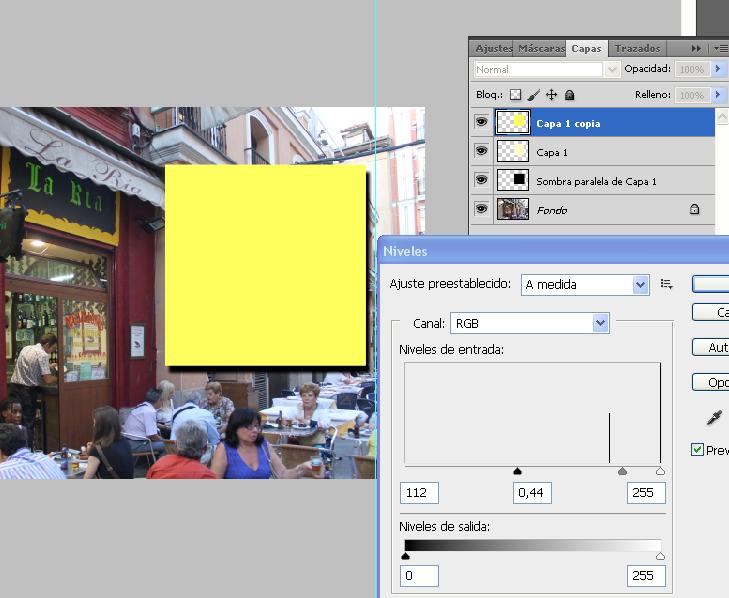
| 7 | Capa / Duplicar Capa | |||||||
| 8 | Imagen / Ajustes / Niveles - Oscurecemos los tonos medios |
| ||||||
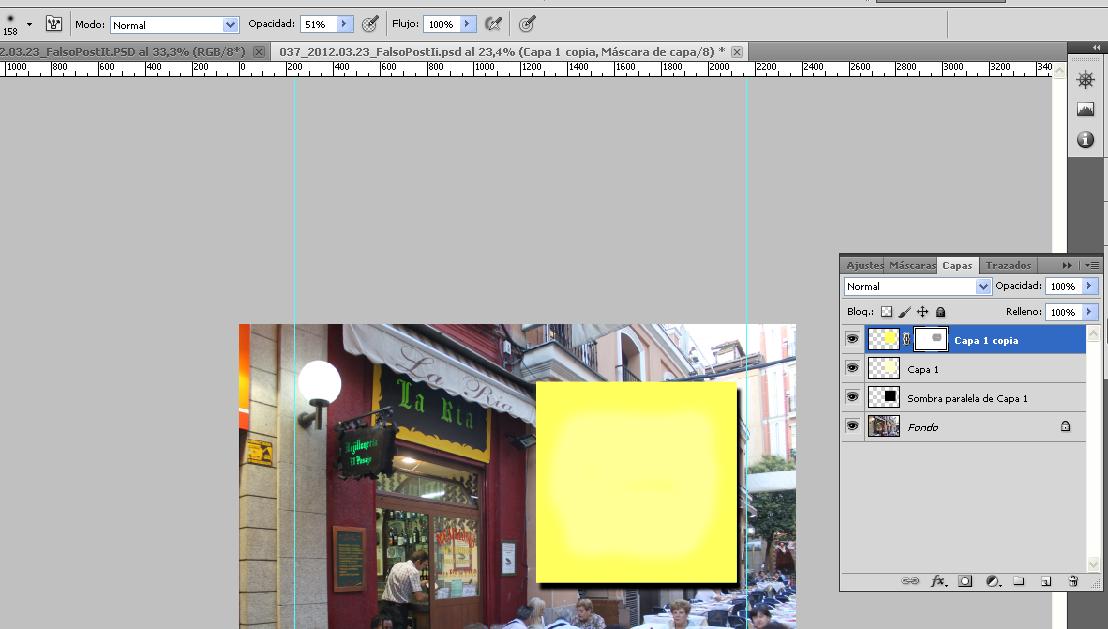
| 9 | Crear MASCARA DE CAPA | |||||||
| 10 | Herramienta PINCEL, - color Fontal Negro ( Tecla D) Dureza 0, Opacidad 40/50% |
| ||||||
| Pintamos el centro del postit para ver el color abajo | ||||||||
| 11 | Acoplamos las 2 capas del POST IT (No de la sombra) | |||||||
| Selecionar lo de arriba y con click derecha Combinar hacia ABAJO | ||||||||
| 12 | Doble click y Estilos de capa /Trazo (borde negro), sombra paralela…. | |||||||
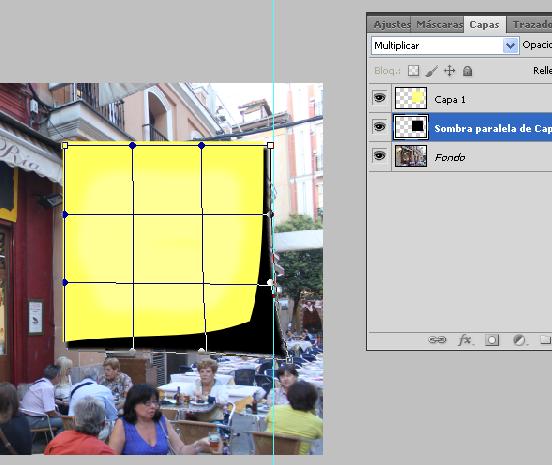
| 13 | En la capa del POST IT, Edicion / Transformar / Deformar | |||||||
| 14 | En la capa de la sombra del POST IT, Edicion / Transformar / Deformar | |
||||||
| 15 | Bajara la opacidad de la sombra | |||||||
| 16 | Herramienta Texto poner un cuadrado y escribir algo | |
||||||
| 17 | Hacer click en las 3 capas ( menos el fondo) | |||||||
| 18 | Con herramienta EDICION / Transformar libre, Gira tu Postit | |||||||
| Si quieres deformar el Texto, RASTERIZAR la CAPA y Deforma el texto | ||||||||